Unetwork Lizenz Installationsanleitung
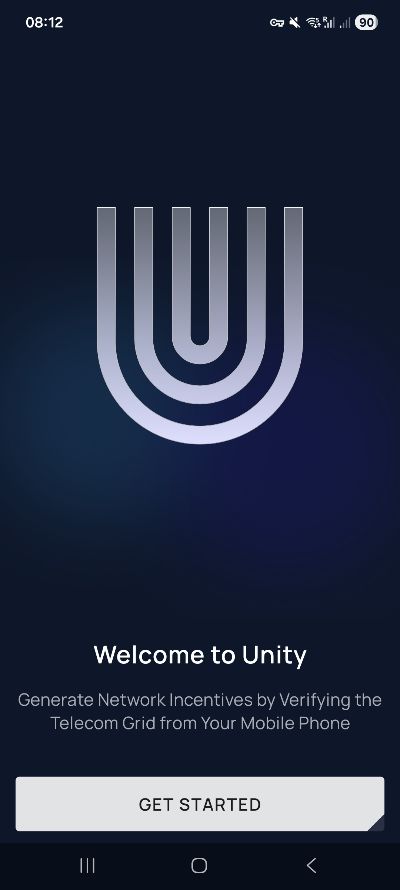
Diese Anleitung zeigt dir Schritt für Schritt, wie du eine Unetwork Operator Software License auf deinem Smartphone mit der offiziellen Unetwork App aktivierst. Die Screenshots begleiten dich vom App-Download über die Eingabe des Lease Codes bis zur Verifizierung deines Accounts.
Bevor du startest
Du benötigst ein kompatibles Android- oder iOS-Smartphone, Zugriff auf deine E-Mail-Adresse und einen gültigen Unetwork Lease Code.
So aktivierst du eine Unetwork Lizenz
Die grundlegende Aktivierung besteht aus acht Schritten. Das genaue Erscheinungsbild einzelner App-Bildschirme kann sich durch zukünftige Updates ändern. Die Screenshots unten zeigen den aktuellen Aktivierungsablauf für einen License Operator.
Schritt 1 – Unetwork App herunterladen
Installiere die offizielle Unetwork App auf deinem Smartphone. Laut Unetwork können die meisten kompatiblen Android- und iOS-Mobilgeräte für die Plattform verwendet werden.
Je nach Gerät und aktueller Bereitstellung kannst du die offizielle App über die für dein Betriebssystem verfügbare Quelle herunterladen:
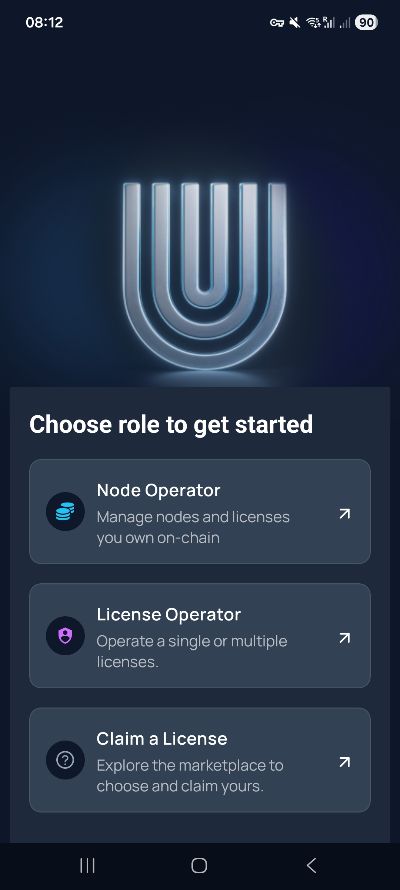
Schritt 2 – „License Operator“ auswählen
Wähle License Operator, wenn die App fragt, welche Rolle du verwenden möchtest.
Diese Rolle wird verwendet, wenn du eine Unetwork Operator Software License über ein Lease-Verhältnis auf deinem Smartphone betreibst.
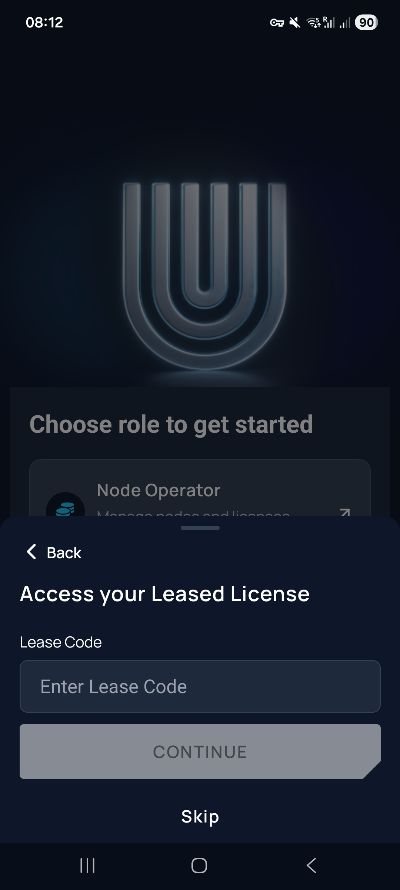
Schritt 3 – Lease Code eingeben
Gib einen gültigen Unetwork Lease Code ein. Der Code verbindet dich mit einer von einem Node Operator bereitgestellten Operator Software License und ermöglicht den zugehörigen digitalen Lease über die App.
Falls du noch keinen Code hast, kannst du einen direkt auf der Maracuja Nodes Lease-Code-Seite kopieren.
Du verwendest einen Maracuja Nodes Lease Code?
Die aktuellen Maracuja-Lease-Bedingungen lauten 80 % ULO / 20 % UNO, 12 Monate Laufzeit und mindestens 80 % Uptime. Prüfe vor der Annahme des Leases immer die in der Unetwork App angezeigten Bedingungen.
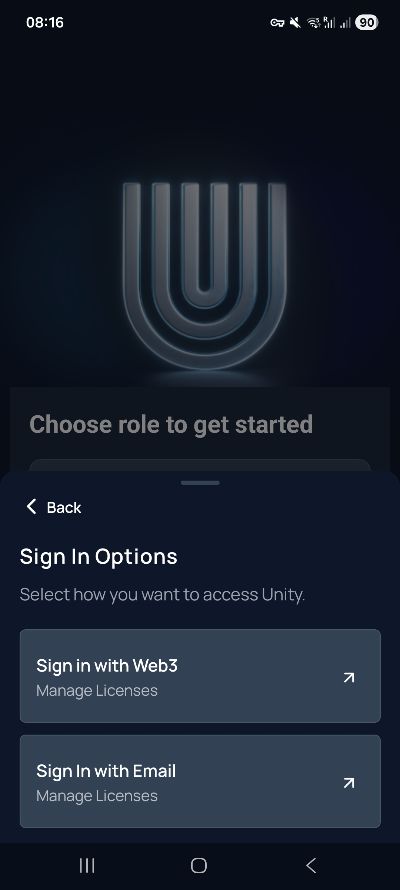
Schritt 4 – Anmeldemethode auswählen
Wähle eine der in der App angezeigten Authentifizierungsmethoden aus. Wenn du die Anmeldung per E-Mail verwendest, geht es anschließend mit dem nächsten Schritt weiter.
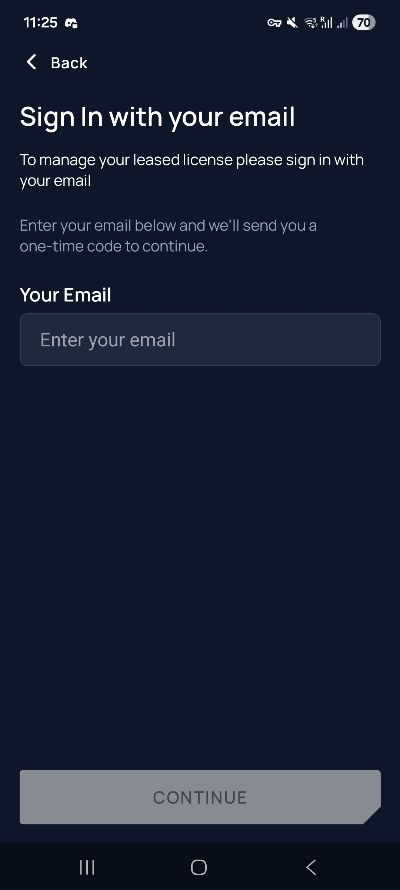
Schritt 5 – E-Mail-Adresse eingeben
Gib eine E-Mail-Adresse ein, auf die du Zugriff hast. Bei der Anmeldung per E-Mail sendet die App einen Verifizierungscode an diese Adresse.
Prüfe vor dem Fortfahren, ob die Adresse korrekt eingegeben wurde, damit du die Verifizierungsnachricht empfangen kannst.
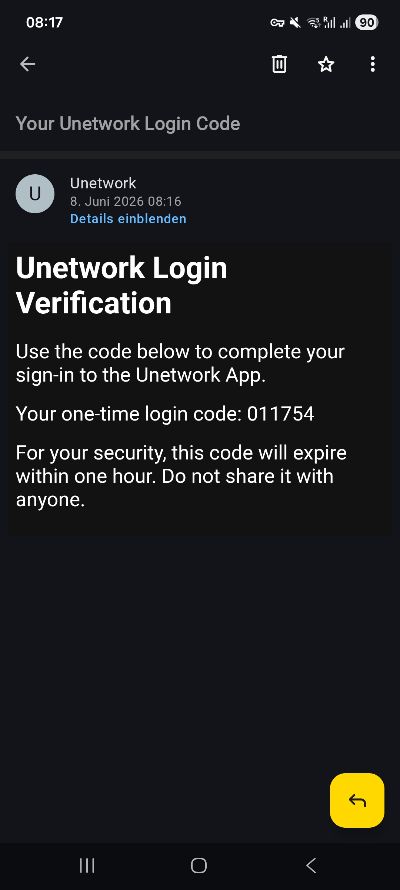
Schritt 6 – Verifizierungscode eingeben
Öffne dein E-Mail-Postfach und gib den Verifizierungscode aus der Unetwork-Nachricht in der App ein.
Damit wird der Zugriff auf die E-Mail-Adresse bestätigt, die du für deine Unetwork-Anmeldung verwendest.
Schritt 7 – License-Aktivierung abschließen
Folge den verbleibenden Anweisungen in der Unetwork App und prüfe die angezeigten Lease-Bedingungen, bevor du die Aktivierung abschließt.
Nach erfolgreichem Abschluss ist die Operator Software License mit deinem Unetwork Account und deinem Gerät verbunden.
Schritt 8 – Unetwork App laufen lassen
Dein Smartphone kann sich nun mit Unetwork verbinden und verfügbare Netzwerkaufgaben ausführen.
Unetwork beschreibt diese Aktivitäten unter anderem als technische Verifizierungen, Monitoring, Network Intelligence und Performance-Analysen, die über teilnehmende Geräte durchgeführt werden.
Was passiert nach der Aktivierung?
Sobald deine Operator Software License aktiv ist, verbindet die Unetwork App dein Smartphone mit der verteilten Telekommunikationsinfrastruktur von Unetwork. Abhängig von der Verfügbarkeit können teilnehmende Geräte technische Netzwerkprüfungen und Verifizierungsaufgaben durchführen.
Abgeschlossene Arbeiten können nachvollziehbare Datensätze erzeugen. Laut Unetwork werden relevante Metadaten mit einem kryptografischen Hash gesichert und an WMChain übermittelt. Dadurch entsteht ein On-Chain-Nachweis der Netzwerkaktivität.
Datenschutz und Mobilfunkkosten
Laut Unetwork verwendet die App weder deine SIM-Karte noch deinen Mobilfunkvertrag, um ausgehende Anrufe zu tätigen oder SMS zu versenden. Außerdem greift die App laut Unetwork nicht auf deine Kontakte zu. Die Netzwerkprüfungen werden technisch über die Anwendung durchgeführt.
Smartphone- und App-Anforderungen
Android oder iOS
Laut Unetwork können die meisten kompatiblen Android- und iOS-Smartphones für die Plattform verwendet werden. Ein separater Server oder Validator-Rechner ist für einen License Operator nicht erforderlich.
Internetverbindung
Das Gerät benötigt eine Netzwerkverbindung, um sich mit Unetwork zu verbinden und verfügbare Verifizierungs- und Monitoring-Aufgaben ausführen zu können.
Gültiger Lease Code
Wenn du eine geleaste Operator Software License verwendest, benötigst du einen verfügbaren Lease Code und musst die zugehörigen digitalen Lease-Bedingungen in der App akzeptieren.
Benötigst du Unetwork Credits für die Einrichtung?
Der in dieser Anleitung gezeigte Aktivierungsprozess enthält keinen separaten Schritt zum Kauf von Credits. Die aktuelle Unetwork Website und die Terms of Service beschreiben Unetwork Credits dennoch grundsätzlich als Bestandteil der Teilnahme als License Operator und nennen Tarife ab 1,99 US-Dollar pro Monat.
Da Unetwork die Anforderungen an Credits und das Verhalten der App ändern kann, solltest du dich an den Anforderungen orientieren, die in der aktuellen Version der Unetwork App angezeigt werden. Diese Installationsanleitung wird regelmäßig an die weitere Entwicklung der Plattform angepasst.
Probleme bei der Aktivierung einer Unetwork Lizenz
Wenn die Aktivierung nicht wie erwartet funktioniert, prüfe zunächst die Punkte, die direkt mit der Einrichtung zusammenhängen:
- Vergewissere dich, dass du die aktuelle Unetwork-App-Version für dein Gerät verwendest.
- Prüfe, ob der Lease Code vollständig und ohne zusätzliche Leerzeichen kopiert wurde.
- Falls ein Maracuja Lease Code nicht verfügbar ist, probiere einen anderen aktuellen Code von der Lease-Code-Seite.
- Prüfe, ob du Zugriff auf die für die Verifizierung verwendete E-Mail-Adresse hast.
- Stelle sicher, dass dein Smartphone über eine funktionierende Internetverbindung verfügt.
Bei anhaltenden technischen Problemen stellt Unetwork ein offizielles Formular zur Meldung von Fehlern bereit. Dort können unter anderem License ID, Gerätemodell, App-Version und Diagnosedaten angegeben werden. Wenn das Problem mit einem Maracuja Lease Code zusammenhängt, kannst du dich auch direkt an Maracuja Nodes wenden.
Häufig gestellte Fragen zur Unetwork Lizenz Installation
Installiere die offizielle Unetwork App, wähle License Operator, gib einen gültigen Lease Code ein, wähle eine Anmeldemethode und schließe die Account-Verifizierung ab. Prüfe vor Abschluss der Aktivierung die in der App angezeigten Lease-Bedingungen.
Ja. Laut Unetwork können die meisten kompatiblen Android- und iOS-Mobilgeräte für die Plattform verwendet werden. Verfügbarkeit und genaue Kompatibilität können von der aktuellen App-Version und dem jeweiligen Gerät abhängen.
Ja. Wenn du eine Operator Software License über ein Lease-Verhältnis nutzt, verbindet dich der Lease Code mit der verfügbaren License und den zugehörigen digitalen Lease-Bedingungen.
Aktuelle Maracuja Nodes Lease Codes kannst du direkt auf der Maracuja Unetwork Lease-Code-Seite kopieren. Dort findest du außerdem die derzeit geltenden Maracuja-Lease-Bedingungen.
Als License Operator verwendest du ein kompatibles Smartphone und die Unetwork App. Ein separater Server oder Validator-Rechner ist für diese Rolle nicht erforderlich.
Laut Unetwork verwendet die App weder deine SIM-Karte noch deinen Mobilfunkvertrag, um ausgehende Anrufe zu tätigen oder SMS zu versenden. Unetwork gibt außerdem an, dass die App nicht auf deine Kontakte zugreift.
Der in dieser Anleitung gezeigte Aktivierungsablauf enthält keinen separaten Schritt zum Kauf von Credits. Die offizielle Unetwork Website und die Terms of Service beschreiben Credits derzeit dennoch als Bestandteil der Teilnahme als License Operator. Orientiere dich an den Anforderungen, die in der aktuellen Unetwork App angezeigt werden.
Prüfe, ob der Code vollständig kopiert wurde, und versuche anschließend einen anderen aktuell verfügbaren Maracuja Nodes Lease Code. Ein Code kann nicht mehr verfügbar sein, wenn die zugehörige Operator Software License bereits verleast wurde oder sich ihr Status geändert hat.
Weitere Unetwork Guides
Unetwork Lease Codes
Kopiere einen verfügbaren Maracuja Nodes Lease Code und prüfe die aktuell geltenden Lease-Bedingungen.
Was ist eine Unetwork Lizenz?
Erfahre, wie Operator Software Licenses, License Operator und Node Operator im Unetwork-Modell zusammenspielen.
Über Unetwork
Erfahre, wie Unetwork verteilte Smartphones für Telekommunikations-Verifizierung und Netzwerkdienste einsetzt.
Quellen & Aktualisierung
Zuletzt geprüft: August 2026
Diese Installationsanleitung basiert auf dem aktuellen Ablauf der Unetwork App und der offiziellen Unetwork-Dokumentation. App-Oberflächen, Anforderungen und einzelne Einrichtungsschritte können sich mit zukünftigen App-Versionen ändern.
Unetwork – Offizielle Website
Unetwork – Offizielle FAQ
Unetwork – Terms of Service
Unetwork – Offizielle Android Releases
Unetwork – Offizielles Bug-Report-Formular